cyb3r Bhepal.Corporation Menyarankan Anda Agar Menggunakan Mozilla Firefox Dan Aktifkan Selalu JAVASCRIPT Agar Seluruh Tampilan Maksimal :)
Warung Internet
Tampilkan postingan dengan label Design Blog. Tampilkan semua postingan

Minggu, 04 Maret 2012

Comments Cara Membuat Toltips Keren

Assalamualaikum sobat Blogger.
Disini saya akan mengajarkan cara buat Toltips seperti punya saya ini.
Sebenarnya ini adalah request dari Blog Keperawatan .
Ini Screen Shoot nya :

Ok langsung saja Tutor nya :

[-] Login blogger sobat
[-] Pergi ke Rancangan
[-] Edit HTML

Kode Induk Toltips:
<script src="http://javascript-share.googlecode.com/files/wb.js"></script><a id='wb_ttauth' href='http://www.warungbebas.com'>Warung Internet</a><script type="text/javascript">//<![CDATA[
wb.tooltip_setting =
{
func : "Tooltip",
top : 5,
left : 5,
maxw : 300,
speed : 20,
timer : 40,
endalpha : 95,
alpha : 0,
style_plus :"#tt{border:1px solid #677FC2;background:#eceff5}#ttcont{background:#677FC2;color:#fff}"
};
//]]></script><script src="http://javascript-share.googlecode.com/files/wb_tooltips.js"></script>
[-] Copas kode di atas dan letakan tepat di bawah <body>
NB : Kode yg berwarna biru edit tampilan latar toltips nya
[-] Simpan Template nya dulu sob.

[-] Masukkan kode berikut ini tepat dibawah kode Kode Induk Tooltip yang sudah dipasang tadi (dibawah <body>).
<script src='http://javascript-share.googlecode.com/files/wb_autotooltips.js'></script><!-- pembuka cyb3r6h0stautotooltip --><div id="warungbebasautotooltip">
[-] Masukkan kode berikut ini tepat diatas </body> (penutup body), dan simpan template Anda.

</div><!-- penutup cyb3r6h0stautotooltip --><script type='text/javascript'>wb.$_auto_tooltip('warungbebasautotooltip');</script>
[-] Save template anda Semoga berhasil.

NB  : Script di atas jangan di ubah² nanti eror
Script di atas saya ambil dari CYB3R6H0ST
Makasih buat bang AG O ES buat script nya.

Sabtu, 25 Februari 2012

Comments Cara Memasag Widget Headline News

1.Login Ke bLog

2.Dahboard --> Racangan --> Tambah Gadget

3.HTML/JavaScript

4.Lalu Masukkan Kode Dibawah Ini Didalam HTML/JavaScript
<script type="text/javascript">
var hn_url_blog = "http://namabloganda.blogspot.com";
var hn_jumlah_post = 5;
var hn_warna_latar = "#FFFFFF";
var hn_warna_garis = "#000000";
var hn_posisi = "bottom";
var hn_tampilkan_judul = true;
var hn_backlink = true;
</script>
<script src="http://nobiheadlinenews.googlecode.com/files/nobiheadlinenews.js">


</script>
Note  : http://namabloganda.blogspot.com Ganti Dengan Alamat blog Anda
           var hn_jumlah_post = 5; Jumlah Post yang Ingin Ditampilkan
           var hn_warna_latar = "#FFFFFF"; Warna Latar Headline
           var hn_warna_garis = "#000000"; Warna Garis Headline
           var hn_posisi = "bottom"; Posisi Headline
           var hn_tampilkan_judul = true; Untuk Menampilkan Kata Yang kamu Inginkan
           var hn_backlink = true; untuk menapilka Bakclink

Sumber : Seiryu Gakure ™

Kamis, 23 Februari 2012

Comments Cara Memodifikasi Tulisan di CBOX

Cara Membuat Teks Miring (Italic Style) di CBOX
Apit kata-kata yang ingin dicetak miring dengan [i] dan [/i]
Contoh: [i]teks miring[/i] hasilnya teks miring


Cara Membuat Teks Tebal (Bold Style) di CBOX
Apit kata-kata yang ingin dicetak tebal dengan [b] dan [/b]
Contoh: [b]teks tebal[/b] hasilnya teks tebal


Cara Membuat Teks Bergaris Bawah (Underline Style) di CBOX
Apit kata-kata yang ingin digaris bawah dengan [u] dan [/u]
Contoh: [u]teks bergaris bawah[/u] hasilnya teks bergaris bawah


Cara Membuat Teks Bergaris Tengah (Strike Style) di CBOX
Apit kata-kata yang ingin di garis tengah atau dicoret dengan [s] dan [/s]
Contoh: [s]teks dicoret[/s] hasilnya teks dicoret


Cara Membuat Teks Berukuran Besar (Big) di CBOX
Apit kata-kata yang ingin dicetak besar dengan [big] dan [/big]
Contoh: [big]tulisan besar[/big] hasilnya tulisan besar


Cara Membuat Tulisan Berukuran Kecil (Small) di CBOX
Apit kata-kata yang ingin dicetak kecil dengan [small] dan [/small]
Contoh: [small]tulisan kecil[/small] hasilnya tulisan kecil


Cara Membuat Tulisan Rata Tengah (Center) di CBOX
Apit kata-kata yang ingin dibuat rata tengah dengan [center] dan [/center]
Contoh: [center]rata tengah[/center]


Cara Membuat Tulisan Berwarna (Color) di CBOX
Apit kata-kata yang ingin diberi warna dengan [color=warna] dan [/color]
Contoh: [color=blue]teks biru[/color] hasilnya teks ebiru


Kode-kode warna:
[color=red] [/color]
[color=blue] [/color]
[color=green] [/color]
[color=yellow] [/color]
[color=pink] [/color]
[color=purple] [/color]
[color=brown] [/color]
[color=bronze] [/color]
[color=orange] [/color]
[color=black] [/color]
[color=white] [/color]
[color=gold] [/color]
[color=silver] [/color]
[color=violet] [/color]
[color=hotpink] [/color]
[color=navyblue] [/color]
[color=tan] [/color]
[color=aqua] [/color]
[color=teal] [/color]
[color=lime] [/color]


Cara Membuat Teks Berjalan (Marquee) di CBOX
Apit kata-kata yang ingin dibuat bergerak dengan [scroll] dan [/scroll]
Contoh: [scroll]teks berjalan[/scroll]


Cara Membuat Teks Ber Link di CBOX
Apit kata-kata yang ingin diberi link dengan [url=alamattujuan] dan [/url]
Contoh: [url=http://www.rayfs.co.cc]Blogger Lamongan[/url]


Sharing kata kata :

[b][big][scroll]blogwalking pagi sobat[/scroll][/big][/b]
[b][big][scroll]kunjungan siang sobat[/scroll][/big][/b]
[b][big][scroll]visiting sore sobat[/scroll][/big][/b]
[b][big][scroll]berkunjung malam sobat[/scroll][/big][/b]
[b][big][scroll][color=blue]blogwalking pagi sobat[/color][/scroll][/big][/b]
[big][scroll][color=blue]blogwalking siang sobat[/color][/scroll][/big]

Rabu, 22 Februari 2012

Comments Cara membuat efek bayangan atau Box Shadow di blog

Cara membuat efek bayangan atau Box Shadow di blog
Untuk pembuatan box-shadow ini sendiri meski hanya memakai sedikit kode perintah, tapi kita bukan hanya bisa membuat satu bayangan saja, tetapi kita juga bisa membuat lebih dari satu bayangan ganda atau yang disebut bayangan ganda, bahkan lebih dari 2 bayangan pun bisa kita lakukan. Kodenya sangat sederhana, jadi sangat mudah untuk kita pahami. Kita hanya perlu mengatur koordinat jarak horizontal dan koordinat jarak vertikal serta menentukan warna yang akan kita pakai.


Jika dibuat rumus maka rumusnya kira-kira adalah seperti ini:

 
{box-shadow: (koordinat X) (koordinat Y) (radius blur) (warna);}
Keterangan:
Koordinat X =  Berfungsi untuk  menspesifikasikan jarak horizontal bayangan. Jika sebuah nilai berisi angka positif (misal: 10px) akan membuat bayangan di sebelah kanan kotak sebesar 10px, sedangkan bernilai negatif (misal: -10px) maka akan memberikan bayangan disebelah kiri.

Koordinat Y =  Berfungsi untuk menspesifikasikan jarak vertikal bayangan. Jika nilai berisi positif (misal: 10px) akan membuat bayangan di bagian bawah kotak, sedangkan nilai negatif (misal:-10px) akan memberikan bayangan disebelah atas.

Radius Blur =  Berfungsi untuk  menspesifikasikan radius dari blur yang dihasilkan. Nilai default adalah 0, yang berarti tidak ada blur. Nilai positif berarti meningkatkan kabur, sedangkan nilai negatif berati menyusutkan bayangannya.

Warna         =  Berfungsi untuk  menspesifikasikan warna bayangan.

1. Efek bayangan Tunggal/Satu bayangan.
Contoh penulisan awal.
  1. {box-shadow: 0 0 10px #red;}   

Cara penggunaan:
Sebagai contoh kita anggap kita sudah memiliki kode HTML seperti ini:
  1. <div id="box-bayangan">disini adalah konten  
  2.   
  3. </div>  
Dan kode CSSnya misal seperti ini.
  1. #box-bayangan{  
  2. background#ccc;  
  3. padding15px;  
  4. margin-top10px;  
  5. font-size18px;  
  6. color#111;  
  7. }   
Hasil yang kita dapatkan dari kode CSS dan HTML tersebut hanya akan terlihat seperti dibawah ini.
Hasil sebelum penambahan kode bayangan/shadow

Sekarang kita tambahkan sedikit kode dari box-shadownya.
box-shadow: 0 0 10px red;
Hasil CSS setelah ditambah kode bayangannya yang kita dapatkan kira-kira seperti ini.
  1. #box-bayangan{  
  2. background#ccc;  
  3. border:3px ridge #FFF;  
  4. padding15px;  
  5. margin-top10px;  
  6. font-size18px;  
  7. color#111;  
  8. text-align:center;  
  9. box-shadow: 0 0 10px red/*--code bayangan--*/  
  10. }  

Hasil Setelah Penambahan kode bayangan/shadow

Untuk melihat atau membuat contoh yang lain silakan coba rubah angka-angka tersebut sesuka hati kalian.

2. Cara pembuatan efek bayangan ganda atau lebih.
Untuk cara pembuatan bayangan efek ganda atau lebih ini, prinsipnya tetap sama dengan pembuatan efek satu bayangan. Kita hanya perlu memberikan sedikit tambahan saja. Coba kalian perhatikan perbedaan dua kode dibawah ini.

box-shadow: 0 0 10px red;

box-shadow: 0 0 10px red, 0 0 30px blue;

Pada kode kedua kita hanya menambahkan tanda koma(,) kemudian memberikan tambahan kode bayangan yang baru. Untuk pemberian kode kedua nilai/angka penentu harus lebih besar dari kode yang pertama dan warna yang berbeda pula.

  1. #box-bayangan{  
  2. background#ccc;  
  3. border:3px ridge #FFF;  
  4. padding15px;  
  5. margin-top10px;  
  6. font-size18px;  
  7. color#111;  
  8. text-align:center;  
  9. box-shadow: 0 0 10px red/*--code bayangan tunggal--*/  
  10. }  
  1. #box-bayangan{  
  2. background#ccc;  
  3. border:3px ridge #FFF;  
  4. padding15px;  
  5. margin-top10px;  
  6. font-size18px;  
  7. color#111;  
  8. text-align:center;  
  9. box-shadow: 0 0 10px red0 0 30px blue/*--code bayangan ganda--*/  
  10. }  
Sekian Dari saya !

Senin, 20 Februari 2012

Comments Daftar Situs Membuat Template Blog Online

Berikut daftar situs template generator yaitu situs untuk membuat template blog anda sendiri secara online:


1. CSSEZ
http://cssez.com
CSSEZ ini adalah generator template online untuk blog wordpress dan movable type. Jika anda ingin menggunakan layanan ini, anda perlu registrasi gratis disini. Beberapa fiturnya yang bagus adalah memilih antara satu sampai empat kolom template, mengatur lebar kolom, padding, margin, border, font dan style link. Anda juga dapat mengupload gambar atau membuat sendiri dengan image maker.
2. Dotemplate
http://www.dotemplate.com
Dotemplate ini menyediakan 12 template XHTML dan CSS compliant dasar gratis yang bisa anda pilih sendiri. Anda bisa memilih salah satu dan kemudian mengkustomisasinya dengan mengubah warna, font, teks, posisi teks dan lain sebagainya pada background, container, footer, menu dan boks. Selain itu anda juga bisa menambahkan efek seperti drop shadow, gradien dan round corner. Layanan ini sangat menarik karena tidak memerlukan pengetahuan html yang terlalu banyak untuk mempergunakannya, selain itu ada pilihan untuk mengupload gambar anda sendiri.
3. Drupal Theme Generator
http://xlecom.com/?q=node/152
Generator ini adalah generator theme berbasis MS Excel untuk situs atau blog drupal yang menggunakan template PHP dan Xtemplate. Layanan ini gratis dan memiliki fitur yang kaya seperti generator theme random color, preview theme langsung, html color assistant, dan integrasi CSS, javascript, PHP dan kode html pada theme dari file eksternal dan lain sebagainya. Selain itu ada 9 theme yang bisa anda dapatkan ketika mendownload generator ini.
4. Eris’ Template Generator
http://www.erisfree.com/d2/apart.php
Generator ini menyediakan 11 skin untuk blog anda dengan tiga pilihan kolom untuk setiap skinnya. Saat ini layanan ini mendukung diaryland, diary-x, movabletype, blogger, wordpress, b2 dan free html site template lainnya. Anda bisa menambahkan tagline, meta tag dan termasuk link ke index, arsip, email, notes, profile, buddylist dan juga 5 entri untuk diaryland, 10 entri untuk movable type, kalender untuk b2, blogroll untuk wordpress, XHTML compliant dan content copyright, webring, chat screen name dan button.
5. Firdamatic
http://www.wannabegirl.org/firdamatic
Generator template online untuk blogger dan movable type ini memiliki pilihan dua dan tiga kolom, anda bisa memasukkan sendiri informasi pada boks relevan pada form online yang tersedian dan klik generate template, selain itu anda juga bisa menambahkan judul situs, url gambar dan memilih huruf dan warnanya.
6. HTML PHP CSS Website Template Generator
http://www.maketemplate.com
Online generator ini mampu membuat template situs PHP, bersamaan dengan file CSS dan HTML. Anda juga bisa mengkustomisasi style sheet, header, sidebar, dan footer dengan menambahkan sendiri font, warna, margin dan alignment pada form online template generator. ANda juga bisa membuat sendiri scriptnya yang bisa anda kopi dan simpan untuk keperluan anda nanti.
7. PsycHo
http://psyc.horm.org
Generator online template open source ini dapat diaplikasikan pada platform blogger, persian blog, dan blogFa. Anda bisa mengatur sendiri judul halaman, warna background body template, judul background, deskripsi, teks, spacing dan memilih hingga 4 pilihan kolom. Anda juga bisa preview template anda dan menyimpan kodenya. Layanan ini mudah digunakan tanpa pengetahuan html yang terlalu banyak.
8. Templatr
http://templatr.cc
Templatr ini menyediakan lebih dari 20 layout dan pilihan formatting untuk berbagai elemen halaman termasuk halaman utama, header, footer, titles, margin, padding, border dan banyak lagi untuk keperluan wordpress blog. Selain itu, layanan ini juga menyediakan upload dimana anda bisa mengupload grafis/gambar . Setelah itu anda bisa mendownload template jika anda telah selesai dan mengaplikasikannya pada blog anda.
9. Weebly
http://www.weebly.com
Generator template yang rapi ini memiliki 15 desain pre-built yang bisa dikustomisasi dengan menambahkan elemen seperti iklan, feed icon, map, contact form, teks dan layout gambar, kolom google dan youtube video dan lain sebagainya. Jika anda sudah selesai anda bisa mempublikasikan situs/blog tersebut pada platform anda.
10. WordPress Theme Generator
http://www.yvoschaap.com/wpthemegen/
Layanan generator online dapat membantu anda untuk membuat sendiri theme wordpress anda dengan mudah tanpa pengetahuan html dan css language. Layanan ini menyediakan pilihan untuk memilih sendiri nama blog, ukuran body, lokasi sidebar dan ukurannya, menambahkan kolom ketiga, layout menu, warna dan skema teks, anda juga bisa menambahkan tag cloud, arsip dan kotak pencarian. Selain itu anda bisa mengupload logo situs anda online dan membuat link-nya dari template. Jika anda telah selesai anda bisa melihat hasil kreasi anda dan mendownloadnya dalam file zip.
Itulah 10 Situs Pembuat Template Blog Online .
Semoga Bermanfaat :D

Comments Membuat Scroll Bar Blog Berbeda

Sobat blogger.. kali ini aku punya trik yang tidak kalah menarik dengan blogging tutorial sebelumnya.  Kali ini akan 'Membuat Scroll Bar Blog Berbeda' ,   sudah tahu kan apa itu scroll ? ScrollBar adalah sebuah kontrol penggulung yang terdapat di sisi suatu jendela.  Macam dari ScrollBar sendiri ada 2, horizontal scrollbar dan vertical scrollbar.  Fungsinya  untuk menggulung teks pada layar atau mengubah nilai sebuah kontrol.

      Kali ini kita akan mengubah scrollbar di blog atau juga bisa dibilang scrollbar dari browser
Langsung saja :
Login ke Blogger
Klik Design > Edit HTML
Pasang kode berikut di atas kode ]]></b:skin>
::-webkit-scrollbar {
height:15px;
width: 15px;
background: (masukkan warna untuk background scrollbar);
}
::-webkit-scrollbar-thumb {
background-color: (masukkan warna untuk scrollbar);
-moz-border-radius: 12px;
border-radius: 12px;
}
Klik 'Save Template'
Selamat Mencoba .
Terakhir kasih komentar pada postingan ini jika berhasil dan kalau berkenan difollow yakk ! :D

Comments Cara Mengganti Smilies Cbox

1. Login ke akun CBox sobat.

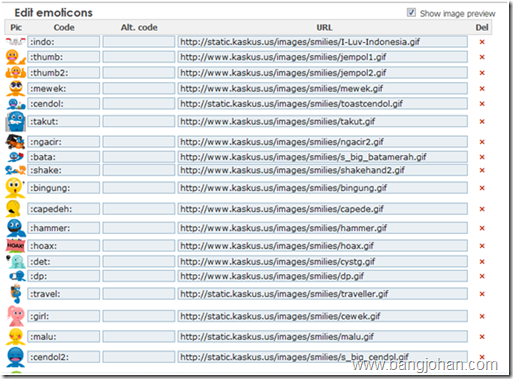
2. Klik “Option”, dan selanjutnya klik “Smilies
 3. Disitu ada smilies bawaan CBox. Karena smilies bawaan tersebut sangatlah standar, maka itulah yang akan kita ganti. Untuk menghapusnya, klik tanda x di bawah tulisan “Del” pada masing-masing smilies.
 4. Smilies bawaan CBox telah terhapus.
 5. Kita dapat mengisikan URL yang kosong dengan link gambar gif yang lucu. Sebagai contoh dibawah ini adalah link gif image dari kaskus yang bisa sobat coba. Untuk code terserah sobat mau diisi apa.
http://www.kaskus.us/images/smilies/s_big_batamerah.gif

http://www.kaskus.us/images/smilies/recseller.gif

http://www.kaskus.us/images/smilies/takut.gif

http://www.kaskus.us/images/smilies/ngacir2.gif

http://www.kaskus.us/images/smilies/shakehand2.gif

http://www.kaskus.us/images/smilies/bingung.gif

http://www.kaskus.us/images/smilies/cekpm.gif

http://www.kaskus.us/images/smilies/capede.gif

http://www.kaskus.us/images/smilies/hammer.gif

http://www.kaskus.us/images/smilies/hoax.gif

http://www.kaskus.us/images/smilies/cystg.gif

http://www.kaskus.us/images/smilies/dp.gif

http://www.kaskus.us/images/smilies/jempol1.gif

http://www.kaskus.us/images/smilies/jempol2.gif

http://www.kaskus.us/images/smilies/mewek.gif

http://www.kaskus.us/images/smilies/selamat.gif

http://static.kaskus.us/images/smilies/I-Luv-Indonesia.gif

http://static.kaskus.us/images/smilies/cewek.gif

http://static.kaskus.us/images/smilies/malu.gif

http://static.kaskus.us/images/smilies/s_big_cendol.gif

http://static.kaskus.us/images/smilies/s_sm_maho.gif

http://static.kaskus.us/images/smilies/toastcendol.gif

http://static.kaskus.us/images/smilies/sorry.gif

http://static.kaskus.us/images/smilies/traveller.gif
6. Penampakannya seperti dibawah ini:
7. Selanjutnya klik tombol “Save” pada bagian paling bawah dan secara otomatis widget CBox akan terupdate.


8. Hasilnya dari modifikasi smilies pada CBox adalah sebagai berikut:
 Selamat Mencoba :D

Comments Cara Ubah Cursor

Jika Anda Ingin Menugbah Cursor Panah Di Blog Anda Ini Tutorialnya Sob:
1.Login Ke Blog Anda
2. Pencet Rancangan
3. Dan Pencet Lagi Edit HTML
4. Cari Kode/Code </head>
5. Agar Anda Cepat Mencarinya Ketik CTRL+F Atau F3 Dan Ketik </head>
6. Dan Tambahkan Kode/Code Ini Diatas </head>
<style type='text/css'>
HTML,BODY{cursor: url(https://blogger.googleusercontent.com/img/b/R29vZ2xl/AVvXsEg1nKLoHFcns5PH6ZsXHQ_J8DhMqWow3vAsT5iKivmi8sclianowHBL7rv8CFBH-wJW1e1wnt1BQMuL8putdW3vcIMTuB2tnA6CKX2RT6_9f_2yd5crEzvDqPosDTjuwrtb2p6j8bT-U5g/s1600/kunai-3-pontas.png), auto;}
</style>
7. Jika Sudah Pencet Simpan Template

Cara Mengubah Cursor Hover Pada Blog
1. Login Ke Blog Anda
2. Pencet Rancangan
3. Pencet Tambah Gadget
4. Taruh Saja Script Ini Di Foot Blog Anda
5. Code Yang Harus Anda Tambahkan Ada Di Bawah Ini
<style type="text/css">a:hover {cursor:url("https://blogger.googleusercontent.com/img/b/R29vZ2xl/AVvXsEgC5nKi-Aes_y39uSfTyVsrFskXwf8IwUDd_-OLrzn174Ld0paCM9Qvx1IcYLm0TBk42lvv_q-miBun6-A7e-XeN8VyhKPxz8IlACBJEEy3nDWXr2WVhJdO-vITViiJbinktaTUfTW2F38/s1600/Untitled-3+copy.png"),default}</style>
6. Lalu Tekan Simpan

NB*Code Berwarna Merah Anda Kode Yang Harus Di Cari*
     * Code Yang Berwarna Biru Boleh Di Ganti Dengan URL Gambar Kamu Sendiri*

Comments Cara Membuat Tanggal Dan Total User Online Dengan JavaScript Di Blog

Langkah-Langkah:

1.Login Blogger Layout
2.Klik Tambah Gadget 

4.Klik Simpan dan hasilnya pasti mantep dah...

INFO : Silahkan ganti tulisan bewarna merah dengan alamat blog kamu

INFO 2 : Code Ini Diambil Dari http://www.bit-xp.com/2011/09/cara-membuat-tanggal-dan-total-user.html

Sabtu, 18 Februari 2012

Comments Ubah atau hapus Angka Label (Count)

Label pada standar blogger biasanya menampikan jumlah dari banyaknya posting dalam satu kategori, tanda ini biasanya ditandai dengan  tanda kurung (  ) jika anda ingin mencoba mengubah atau menghapus angka dalam label (Label Count) ikuti tutorialnya dibawah ini:

Gambar dibawah hanya sebuah contoh bagaimana anda ingin mengubah tanda label (100) menjadi [100] atau &lt;100&gt; atau sekaligus tidak menampilkannya.


Caranya:

1. Masuk pada menu Edit HTML
2. Jangan lupa beri tanda centang pada Expand Template Widget
3. Kemudian cari kode seperti dibawah ini

()

4.  Silahkan anda ganti tanda ( dan ) dengan apa saja.
Contoh :
[]
atau
{}

5. Jika anda tidak ingin menampilkannya tinggal hapus aja semua kode ()
6. Jangan lupa disimpan :)

Sumber :  www.o-om.com

Rabu, 15 Februari 2012

Comments Cara Merubah Background Blog Dengan Gambar.gif

modal ngeliyatin Blog KuyhAa™ bl0_0n dapet artikel bagus.. saya coba share deh.. dan saya juga terima kasih banyak sama beliau..
to do point saja deh..postingan artikel kali ini cara pasang background matrix yang unik dan atraktif. Background The Matrix ini tersedia dalam berbagai image yang sudah saya persiapkan. Sobat blogger tinggal pilih imagenya kemudian tinggal pasang kode CSS-nya di blog sobat. Caranya gampang ga perlu ribet n pusing...


Sebelum sobat blogger mencoba trik kali ini ada baiknya membuat backup template blog sobat terlebih dahulu untuk menghindari hal-hal yang tidak diinginkan.

Cara Pemasangan 

  • Login ke blog sobat.
  • Klik "Design" kemudian klik "Edit HTML".
  • Cari kode </Head> kemudian copy-paste kode CSS di bawah ini diatas </Head>.
    <style type="text/css">
    body{
    background:url(https://blogger.googleusercontent.com/img/b/R29vZ2xl/AVvXsEioYnfNzZLy1a8GvhN3TN1VpMmKnpLiLwfa93cVtq3D3dPCb2IPqALgGwB2VrLWsO4FB9bIPS2QNTFTiOVfBL6GUWwYoG_e2AI_-sAz5Ejh1AX6PuAk6hvQS3QTsnFLTn7QjTBIo9m0YAg/s1600/0_1_1.gif) repeat center center fixed black;
    }
    </style>


  • Ganti kode yang berwarna biru pada baris kode atas dengan URL gambar animasi matrix yang sobat inginkan.
  • Klik "Save" dan lihat hasilnya...
Animasi Gambar Matrix

  • 0-1-1 Matrix

  • Black Red Matrix

  • Blue Matrix 1

  • Blue Matrix 2

  • Green Matrix

  • Port Listener

  • Red Matrix

  • Blue Matrix


sekian dari saya ..apabila ada yang di pertanyakan..silahkan COMMENT..

Selasa, 14 Februari 2012

Comments Membuat Highlighting Current Page atau Current Menu di Blogger


Highlighting Current Page atau Current Menu biasanya diartikan sebagai penanda halaman aktif untuk saat ini ketika user berada dalam halaman tertentu, misalkan dalam halaman Home, About, Help us dan Contact. Pada Blogger sendiripun sebenarnya baru-baru saja sudah menanamkan fitur ini jika kita sedang mengaktifkan fitur untuk halaman (Page). Namun entah kenapa kebanyakan blogger termasuk saya sendiri tidak begitu tertarik menggunakan. Mungkin sudah telat kali ya :)

Yang membuat Saya tertarik untuk membahas fungsi Current Page ini karena hampir semua template yang saya sediakan di zoomtemplate.com sudah tertanam fitur untuk menampilkan menu navigasi, sayangnya ya itu tadi, menu yang seharusnya bagus malah seperti hanya sebagai hiasan pengganti link saja, dan kebanyakan hanya terlihat cantik ketika user mengarahkan mouse (mouse hover) namun tidak memiliki fitur penanda bahwa menu tersebut seharusnya terlihat ikut aktif dalam halaman yang juga aktif.

Sebagai contoh silahkan rekan melihat demonya di zoomtemplate.com


Disitu bisa rekan lihat saat kita berada dalam area halaman HOME, Link menu HOME juga terlihat ikut aktif. Begitupula saat rekan berapa dalam halaman FAQ'S dan beberapa Menu lainnya yang terlihat juga ikut aktif. 

Biar lebih mudah mempelajarinya silahkan Download contoh Demo Menu yang sudah saya rancang disini.


OK langsung ke tutorial saja ya. Oh iya contoh menu dibawah ini tidak sama dengan contoh menu di zoomtemplate.com, tapi rekan dapat mengedit menu tersebut sesuai kebutuhan. Terus terang saya kesulitan menjelaskannya, karena hampir setiap kode CSS Menu memiliki rancangan yang unik dan berbeda.Tapi dengan contoh kali ini saya yakin rekan paling tidak mempunyai sedikit gambaran bagaimana cara Aktive Curren Page / Current Menu ini bekerja.

1. Silahkan langsung tuju ke halaman Edit HTML

2. Letakan kode CSS dibawah tepat diatas kode ]]></b:skin>
 

#nav ul {
background:url(https://blogger.googleusercontent.com/img/b/R29vZ2xl/AVvXsEgR_iX-A6rKsVQACSfSDQ93DVsF5sTZk0YYIh5xyuByhRWZHo4_FNjXrKT6XVTyCC11IWwNi20vLK1FKI2t7OnBxOKNz6qH8AIv2eZl4BU5vy0jCj8yy7nacMFyp3KVcHVbFxNTOsyyAHgc/s400/backgr.jpg) repeat-x left top;
margin:0;
border-bottom:3px solid #98CB00;
border-top:1px solid #00CCFF;
list-style-type:none;
height:31px;
}
#nav li {
float:left;
}
#nav li a {
display:block;
padding:5px 15px 4px;
font:bold 16px "Trebuchet MS";
font-stretch:condensed;
text-decoration:none;
color:#00CCFF;
letter-spacing: -0.1em;
}
#nav li a:hover {
color:#98CB00;
}
#nav li.current {
background:url(https://blogger.googleusercontent.com/img/b/R29vZ2xl/AVvXsEjx5QokRPVlVRgUcDZczOFGH5qT0R-IaGT1ulFC6IhCkT8BIN6KCck-rP6huQpjv-2IN8G0H_IRp1H-VmgBILbiSKmKvbnD4r_8aj2I5amfECQN82g7tMQUjVJdgll3gsZBQfuU52-e8ZlS/s400/current.gi) no-repeat center bottom;
color:#98CB00;
}


2. Letakan kode Javascript dibawah ini tepat diatas kode </head>

<script type='text/javascript'>
//<![CDATA[

function extractPageName(hrefString)
{
var arr = hrefString.split('/');
return (arr.length<2) ? hrefString : arr[arr.length-2].toLowerCase() + arr[arr.length-1].toLowerCase();
}
function setActiveMenu(arr, crtPage)
{
for (var i=0; i<arr.length; i++)
{
if(extractPageName(arr[i].href) == crtPage)
{
if (arr[i].parentNode.tagName != "DIV")
{
arr[i].className = "current";
arr[i].parentNode.className = "current";
}
}
}
}
function setPage()
{
hrefString = document.location.href ? document.location.href : document.location;

if (document.getElementById("nav")!=null)
setActiveMenu(document.getElementById("nav").getElementsByTagName("a"), extractPageName(hrefString));
}

//]]>
</script>


3. Kemudian silahkan cari kode dibawah ini dalam barisan kode pada halaman Edit HTML

<div id='main-wrapper'>
<b:section class='main' id='main' showaddelement='no'>
<b:widget id='Blog1' locked='true' title='Blog Posts' type='Blog'/>
</b:section>
</div>


Lalu letakan kode dibawah ini tepat diatas kode diatas.

<div id='nav'>
<ul>
<li><a href='/'>HOME</a></li>
<li><a href='
#'>FAQ'S</a></li>
<li><a href='
#'>HELP US</a></li>
<li><a href='
#'>CONTACT</a></li>
</ul>
<script language='javascript'>setPage()</script>
</div>


Agar Efek Current Page / Menu bisa bekerja, rekan harus mengganti tanda # diatas dengan alamat url post yang aktif.

Untuk membuat dan mengedit tampilan menu jauh lebih cantik dari contoh menu diatas rekan sebaiknya mau tidak mau harus banyak mempelajari pengkodean HTML, CSS dan Javascript.

Selamat mencoba :)

[ Followers ]

 
----------------------------------

-----------------------------------
Chat
Stop Plagiat [ Free Copas Asal Sertakan Sumbernya !! ] Join This Site